






新闻中心 
初学者用 VS Code 搭建 Python 环境的全流程
 2025-11-21
 浏览次数:次
 返回列表
返回列表答案是用VS Code搭建Python环境只需五步:安装Python并添加到PATH,下载VS Code,安装Python扩展,创建运行hello.py文件,最后配置解释器选择正确版本即可开始编程。

刚接触 Python 的新手常常被环境配置搞得一头雾水。其实用 VS Code 搭建 Python 开发环境并不复杂,只要一步步来,几分钟就能搞定。下面是从零开始的完整流程,适合初学者快速上手。
1. 安装 Python 解释器
Python 程序需要解释器才能运行。先确认你电脑是否已安装 Python:
- 打开命令提示符(Windows)或终端(Mac/Linux),输入
python --version或python3 --version - 如果显示版本号(如 Python 3.9.7),说明已安装
- 如果没有,去官网 python.org 下载最新稳定版
安装时记得勾选 Add Python to PATH,这样系统才能识别命令。
2. 安装 VS Code 编辑器
VS Code 是免费、轻量又强大的代码编辑器:
- 访问 code.visualstudio.com 下载并安装
- 安装过程一路默认选项即可
- 启动后你会看到简洁的界面,支持中文(可在设置中更改语言)
3. 安装 Python 扩展
让 VS Code 支持 Python 开发的关键是安装扩展:
- 点击左侧活动栏的扩展图标(四个方块拼成的图案)
- 搜索 “Python”,选择由 Microsoft 发布的那个(带蓝色“Microsoft”标签)
- 点击“安装”按钮
这个扩展会自动帮你配置调试、语法高亮、代码补全等功能。
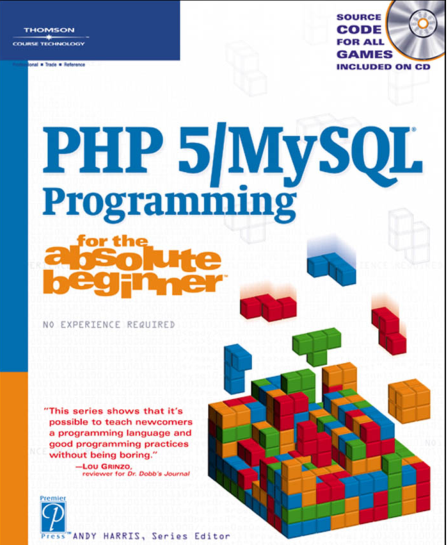 PHP5 MySQL 编程入门
既有较为详细的PHP与MySQL基础知识介绍,也有大量针对不同应用的技术说明,并伴随了大量小而精的示例来加深读者的理解,便于通过实验来掌握知识并学会应用。令书以PHP开发者为核心,从环境搭建到系统开发,从局部技术点到项目全程把握,立体式介绍了PHP5+MySQL的技术要点以及丰富的延伸知识,可以让读者享受到提升开发能力的极速体验。
 420
查看详情
420
查看详情

4. 创建并运行第一个 Python 文件
现在可以写代码了:
- 新建一个文件夹作为项目目录,比如叫
my_python_project - 在 VS Code 中打开该文件夹
- 右键资源管理器空白处,选择“新建文件”,命名为
hello.py - 输入一行代码:
pr int("Hello, World!")
 - 右键编辑器,选择“在终端中运行 Python 文件”
 int("Hello, World!")
下方终端会输出结果,表示环境已经跑通。
5. 配置解释器(重要)
如果你电脑上有多个 Python 版本,需要指定使用哪一个:
- 按下 Ctrl+Shift+P 打开命令面板
- 输入 “Python: Select Interpreter” 并回车
- 从列表中选择你希望使用的 Python 路径(通常默认即可)
正确配置后,状态栏底部会显示当前 Python 版本。
基本上就这些。不需要复杂的配置文件或命令行操作,VS Code + Python 扩展已经为你处理好了大部分细节。重点是确保 Python 已正确安装并加入 PATH,这是新手最容易出错的地方。环境搭好后,就可以专注学习语法和写小项目了。
以上就是初学者用 VS Code 搭建 Python 环境的全流程的详细内容,更多请关注其它相关文章!
# 也有
# 广义的网站优化包括什么
# 网站优化关键词的分割法
# 瓦房店律师网站推广平台
# 忻州网站建设市场
# 短视频运营推广营销
# 贵阳网站优化建设
# 佛山网站seo推广推荐
# 东莞网站建设方案模板
# 常州上门网站建设概况
# 统一设置seo
# 多个
# 就能
# 第一个
# 好了
# linux
# 如果你
# 这是
# 右键
# 编辑器
# vs code
# 配置文件
# microsoft
# win
# 资源管理器
# mac
# 电脑
# windows
# python
相关栏目:
【
科技资讯46185 】
【
网络学院92790 】
相关推荐:
CSS图片焦点样式实现教程:理解与应用tabindex属性
Win10双系统截图高效法 截屏快捷键速记【技巧】
如何在网页中实现特定地点的随机图片展示
Adobe PDF表单中利用J*aScript解析与格式化日期组件的教程
构建轻量级网站内部消息系统:Formspree 集成指南
J*aScript map 迭代中检测空数组元素的有效方法
高德地图沿途添加点失败如何解决 高德多点规划方法
在Pyomo中实现基于变量的条件约束:Big-M方法详解
C++如何实现一个装饰器模式_C++设计模式之动态地给对象添加额外职责
企业名称高精度匹配:N-gram方法在结构相似性分析中的应用
修复二维数组索引越界异常:一维循环到二维坐标的正确映射
自定义Bag-of-Words实现:处理带负号的词汇权重
拷贝漫画电脑版官网入口 拷贝漫画(PC版)在线直达
《主播少女的秘密账号迷宫》首支宣传片
sublime如何配置Python开发环境_将sublime打造成轻量级Python IDE
如何使用纯J*aScript判断Input元素是否在特定类容器内
C#如何安全地从用户上传的XML文件中读取数据? 验证与清理策略
极兔快递快件信息查询系统 极兔快递官网运单号追踪
JUnit5/Mockito:优雅测试内部依赖与异常处理的实践
印象笔记如何设离线包出差查阅_印象笔记设离线包出差查阅【离线阅读】
Golang如何使用buffered channel提高性能_Golang buffered channel优化技巧
Pandas DataFrame:高效添加条件计算列
Python字典中优雅地迭代剩余元素的方法
如何在Promise链中有效终止错误处理后的执行
如何使用Go和Martini动态服务解码后的图片
J*a如何使用AtomicInteger控制计数_J*a无锁计数器性能分析
快手网页版在线登录 快手网页版官网入口快速访问
Golang如何实现简单的Web表单_Golang表单提交与验证处理方法
AO3最新镜像入口 Archive of Our Own官方平台访问
Spring Boot内嵌服务器与J*a EE全栈特性:选择与部署策略
Descript怎样用AI剪辑自动去噪_Descript用AI剪辑自动去噪【自动降噪】
sublime怎么进行远程开发编辑_配置rsub/rmate实现sublime编辑服务器文件
汽水音乐网页版使用入口_汽水音乐电脑版播放指南
LINQ to XML为何解析失败? 深入理解C# XDocument的异常处理
Safari自带网页翻译功能怎么用 无需插件轻松看懂外文网站【方法】
漫蛙2网页版漫画入口 漫蛙漫画在线官方登录
composer 和 npm/yarn 在管理依赖方面有什么核心思想差异?
在J*a中如何使用BigDecimal进行高精度计算_BigDecimal类应用指南
windows10怎么查看硬盘序列号_windows10硬盘id查询命令
抖音从哪里进入网页版_抖音官方入口链接
Go与Ruby之间实现AES加密互通:CFB模式下的密钥长度匹配策略
J*aScript异步迭代器_j*ascript异步遍历
c++如何实现单例设计模式_c++线程安全的单例模式写法
探索高级语言到原生C/C++的转译:挑战与内存管理策略
win11 arm版怎么安装 M1/M2 Mac虚拟机安装ARM win11的方法
解决Rails应用中内容错位与Turbo警告:meta标签误用导致富文本渲染异常
CKEditor 5 自定义构建在React应用中渲染失败的调试与解决
J*a里如何使用N*igableMap进行导航操作_可导航Map操作技巧解析
AO3中文官网链接_AO3网页版稳定镜像站
J*aScript教程:根据元素文本内容动态设置背景色
