






新闻中心 
CSS响应式布局:解决元素位移与图片缩放问题
 2025-10-16
 浏览次数:次
 返回列表
返回列表
本文旨在解决网页元素(如图片和按钮)在浏览器窗口缩放时出现位移和布局混乱的问题。通过应用css的`display: block`、`max-width: fit-content`、`margin: auto`等属性,实现块级元素的精确居中;同时,利用`max-width: 100%`和`height: auto`确保图片在不同屏幕尺寸下保持响应式缩放并固定位置,从而优化用户体验和页面布局稳定性。
在现代网页设计中,响应式布局是不可或缺的一环。开发者常常面临一个挑战:当浏览器窗口大小调整时,页面上的元素,特别是图片和按钮,可能会偏离中心、相互挤压甚至重叠,导致用户体验下降。简单地使用position: fixed通常无法解决内容流中的布局问题,因为它会将元素从文档流中移除。本文将详细阐述如何通过一套CSS策略,有效解决这些问题,确保页面元素在不同屏幕尺寸下都能保持预期的布局和视觉效果。
1. 元素位移问题的根源分析
当浏览器窗口缩放时,元素的默认行为、盒模型以及它们在文档流中的排列方式都会影响最终的布局。例如,内联元素或内联块级元素可能会随着父容器的宽度变化而换行,而图片如果未设置适当的尺寸约束,则可能溢出或导致其他元素被推开。
原始HTML结构中,标签包裹着一个
2. 解决块级元素居中与防止挤压
为了让标签(及其内部的按钮)在页面缩放时保持居中,并且不被图片或其他元素挤压,我们需要将其行为调整为块级元素,并精确控制其宽度。
2.1 将 标签转换为块级元素
display: block 属性会使 标签成为一个块级元素,这意味着它将占据其父容器的全部可用宽度,并强制其后的元素另起一行。
a {
  display: block; /* 使<a>标签成为块级元素 */
}
2.2 限制块级元素的宽度
虽然display: block使其占据全部宽度,但我们通常希望按钮只占据其内容所需的宽度。max-width: fit-content 属性能够实现这一点,它会使元素的宽度适应其内容的宽度。
a {
  display: block;
  max-width: fit-content; /* 宽度适应内容 */
}
2.3 实现块级元素水平居中
对于已经设置为块级元素且宽度受限的元素,通过设置 margin: auto 可以实现水平居中。这是因为浏览器会将左右外边距自动分配,从而将元素推到中心。
a {
  display: block;
  max-width: fit-content;
  margin: auto; /* 实现水平居中 */
}
结合以上三点,标签及其内部的按钮将作为一个独立的块级元素,宽度恰好适应其内容,并始终在父容器中水平居中,无论浏览器窗口如何缩放,都不会被其他元素挤压。
3. 实现响应式图片与固定位置
图片是网页布局中常见的元素,其尺寸在不同设备上应能自适应。为了防止图片在缩放时溢出容器或导致其他元素位移,需要对其应用响应式处理。
 察言观数AskTable
企业级AI数据表格智能体平台

 78
查看详情
78
查看详情

3.1 限制图片最大宽度
max-width: 100% 属性确保图片的最大宽度不会超过其父容器的宽度。这意味着当父容器缩小时,图片也会等比例缩小,但当父容器足够大时,图片也不会超过其原始尺寸。
.picture {
  margin-top: 50px;
  max-width: 100%; /* 图片最大宽度为其父容器的100% */
}
3.2 保持图片纵横比
height: auto 属性与 max-width: 100% 结合使用时,可以确保图片在缩放过程中始终保持其原始的纵横比。这样可以避免图片变形,保持视觉上的完整性。
.picture {
  margin-top: 50px;
  max-width: 100%;
  height: auto; /* 高度自动调整,保持纵横比 */
}
通过以上设置,图片将根据其父容器(此处为
)的宽度自动缩放,始终保持在容器内部,且不会挤压其他元素。4. 完整的CSS与HTML示例
以下是经过优化后的CSS和HTML代码,展示了如何应用上述策略:
4.1 优化后的CSS代码
body {
  text-align: center; /* 确保内联/内联块级元素默认居中 */
}

.new {
  font-family: Arial;
  color: rgb(202, 137, 15);
  font-size: 18px;
  margin-bottom: 15px;
}

.macbook {
  font-family: Arial;
  font-weight: bold;
  font-size: 44px;
  margin-top: 0px;
  margin-bottom: 10px;
}

.supercharged {
  font-family: Arial;
  font-weight: bold;
  font-size: 60px;
  margin-top: 0px;
  margin-bottom: 25px;
}

.price {
  font-family: Arial;
  font-size: 18px;
  margin-top: 0px;
}

.button {
  background-color: #007aff;
  color: white;
  border-radius: 100px;
  font-weight: bold;
  border: none;
  padding-left: 16px;
  padding-right: 16px;
  padding-bottom: 10px;
  padding-top: 10px;
  /* position: 50px; 此处原代码有误,position属性值应为关键字,如absolute, relative等 */
  /* 如果是想设置margin-top,应该写 margin-top: 50px; */
}

.button:hover {
  opacity: 0.8;
}

.button:active {
  opacity: 0.5;
}

.charged {
  color: plum;
  text-decoration: underline;
}

.picture {
  margin-top: 50px;
  max-width: 100%; /* 响应式图片的关键 */
  height: auto;   /* 保持图片纵横比 */
}

a {
  display: block;       /* 将链接转换为块级元素 */
  max-width: fit-content; /* 宽度适应内容 */
  margin: auto;         /* 水平居中 */
}
4.2 优化后的HTML代码
<body>
  <p class='new'>New</p>
  <h2 class='macbook'>MacBook Pro</h2>
  <h1 class='supercharged'><span class='charged'>Supercharged</span> for pros.</h1>
  <p class='price'>From $1999</p>
  <a href="/text.html"><button class='button'>Buy</button></a>
  @@##@@
</body>
注意: 原始CSS中.button类有一个position: 50px;的声明,这是一个无效的CSS属性值。如果意图是设置上边距,应使用margin-top: 50px;。在上述优化后的代码中,已将此行注释并说明。
5. 总结与最佳实践
通过上述CSS策略,我们成功解决了浏览器缩放时图片和按钮的位移问题。核心思想是:
- 对于需要居中且宽度自适应的块级元素(如包裹按钮的标签): 使用display: block、max-width: fit-content和margin: auto组合。
- 对于响应式图片: 使用max-width: 100%和height: auto确保其在不同屏幕尺寸下保持合适的尺寸和纵横比。
- 对于父容器内的内联或内联块级元素的整体居中: 可以在父容器上设置text-align: center。
在实际开发中,为了更复杂的布局需求,可以考虑使用CSS Flexbox或CSS Grid等现代布局技术,它们提供了更强大、更灵活的布局控制能力,能够轻松实现各种响应式设计。同时,保持HTML语义化,将相关的元素组织在适当的容器(如
)中,可以更好地管理布局和样式。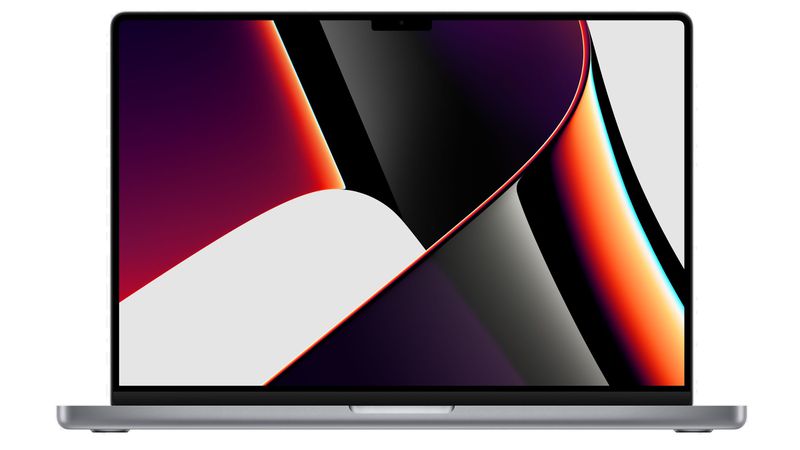
以上就是CSS响应式布局:解决元素位移与图片缩放问题的详细内容,更多请关注其它相关文章!
# 会使
# 莆田网站建设的定位
# 网站目录seo
# 抚顺品牌网站优化
# 瑞昌市seo品牌
# 商业网站建设公开课
# 草莓营销推广目标
# 罗湖小企业网站优化推广
# 白俄罗斯网站推广
# 必备网站建设合同3篇
# 红河州抖音营销推广中心
# 显示效果
# 始终保持
# 屏幕尺寸
# 转换为
# 会将
# css
# 单选框
# 其父
# 表单
# posi
# css属性
# 网页布局
# 排列
# 响应式设计
# 响应式布局
# 网页设计
# mac
# macbook
# 浏览器
# html
相关栏目:
【
科技资讯46185 】
【
网络学院92790 】
相关推荐:
163邮箱网页版入口导航平台 163邮箱网页版登录入口官网导航
精准捕获:如何在页面中监听除特定元素外的所有点击事件
QQ邮箱网页版邮箱入口 QQ邮箱官方登录平台
谷歌浏览器如何快速清除某个网站的数据_Chrome网站缓存清理方法
J*a递归快速排序中静态变量的状态管理与陷阱
随机参数递归函数的基准调用次数与时间复杂度探究
在J*a中如何使用Exception包装底层异常_异常包装与信息传递方法说明
qq音乐在线播放入口_qq音乐电脑版登录链接
抓大鹅无需下载版 抓大鹅秒玩版入口
Mac怎么查看崩溃日志_Mac控制台错误报告分析
如何使用J*aScript精确选择并批量修改特定父元素下子链接的样式
VS Code远程开发时如何处理文件权限问题
b站如何看历史记录_b站观看历史找回方法
ACG动漫手机版官网入口 手机ACG动漫APP在线观看正版
J*aScript中安全有效地处理localStorage字符串数据
React Hooks最佳实践:动态组件状态管理的组件化方案
荒野行动PC版怎么注册_荒野行动PC版账号注册详细流程图文教程
深入理解Google Cloud Datastore查询:祖先路径与数据一致性
Highcharts 雷达图径向轴标签定制指南:利用多Y轴实现数值标注
J*a TimerTask文件监控:HashMap状态管理与常见陷阱规避指南
一加手机电池耗电快怎么办_一加手机电池耗电快的解决方法
Node.js CSV 数据处理:基于字段空值条件过滤整条记录的策略
Win11怎么查看电脑配置_Win11硬件配置检测工具使用
sublime如何配置Go语言开发环境_sublime搭建Golang编译运行系统
Mac怎么使用表情符号_Mac Emoji快捷键面板
我的世界官方游戏入口 我的世界官网平台直达链接
2026年CSGO开箱网站推荐 CSGO开箱平台精选
163邮箱注册官网 免费申请163个人邮箱
抖音从哪里进入网页版_抖音官方入口链接
微博网页版首页入口 微博电脑端官网登录链接
Lar*el如何正确地在控制器和模型之间分配逻辑_Lar*el代码职责分离与架构建议
Pandas DataFrame:高效添加条件计算列
修复二维数组索引越界异常:一维循环到二维坐标的正确映射
Web Components中自定义开关组件状态同步的常见陷阱与解决方案
俄罗斯Yandex免登录入口_Yandex搜索引擎官网一键直达
钉钉视频会议声音异常如何处理 钉钉会议音频修复技巧
PHP中SSG-WSG API的AES加密实践:正确使用初始化向量
1688商家版怎样分析买家画像精准供货_1688商家版分析买家画像精准供货【供货策略】
DLsite中文平台入口 DLsite官网内容在线查看
Node.js 中使用 node-cron 实现定时 API 数据抓取与处理
解决 Vaadin 8 中大文件音频播放与定位时出现的 IOException
Win10快速启动功能利弊分析 Win10开启或关闭快速启动教程【技巧】
2026年发布! 美少女养成动作RPG《神剑少女战记》发布实机演示
Composer如何解决json扩展缺失的错误
微博网页版直接访问 微博网页版账号管理快速入口
C++如何解决segmentation fault_C++段错误调试与原因分析
台积电1.4nm工艺A14瞄准2028:10年来性能提升80%
在WordPress中通过REST API获取BasicAuth保护的远程文章
React Router v6 教程:构建认证保护的私有路由与重定向策略
FullCalendar 自定义按钮样式定制指南
