






新闻中心 
解决浏览器缩放时图片和元素位置错乱的问题
 2025-10-12
 浏览次数:次
 返回列表
返回列表
本文旨在解决在网页缩放时,图片位置偏移以及按钮等元素被挤压变形的问题。通过设置`display: block`,`max-width: fit-content`和`margin: auto`来保证按钮的居中显示,并使用`max-width: 100%`和`height: auto`来实现图片的响应式缩放,从而避免元素错位和变形。
在网页开发中,经常会遇到浏览器窗口大小改变时,页面元素位置错乱的问题,尤其是在包含图片和按钮等元素的页面中。为了解决这个问题,我们需要对CSS样式进行一些调整,使其能够适应不同尺寸的屏幕,保证页面在各种分辨率下都能正常显示。
按钮位置固定及居中显示
默认情况下,标签是内联元素,其宽度会根据内容自适应。当浏览器窗口缩小时,如果标签的宽度不足以容纳按钮,按钮可能会被挤压变形,甚至换行显示。为了解决这个问题,我们需要将标签设置为块级元素,并设置其最大宽度为内容自适应,然后通过margin: auto来实现居中显示。
a {
  display: block;
  max-width: fit-content;
  margin: auto;
}- display: block;: 将标签设置为块级元素,使其占据父容器的整行宽度。
- max-width: fit-content;: 设置标签的最大宽度为内容自适应,使其宽度不会超过其内容所需的宽度。
- margin: auto;: 将标签的左右外边距设置为auto,使其在父容器中水平居中。
图片响应式缩放
为了让图片在不同尺寸的屏幕上都能正常显示,我们需要设置图片的max-width和height属性。
 秀脸FacePlay
一款集成AI换脸、照片跳舞等多种AI特效玩法的App
 124
124 查看详情
查看详情

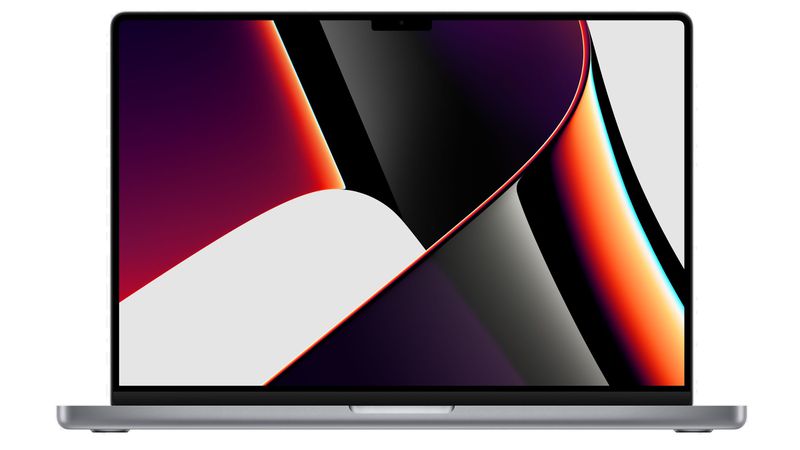
.picture {
  margin-top: 50px;
  max-width: 100%;
  height: auto;
}- max-width: 100%;: 设置图片的最大宽度为其父容器的100%,防止图片超出父容器的范围。
- height: auto;: 设置图片的高度为auto,使其根据宽度自动调整高度,保持图片的宽高比。
完整示例代码
下面是包含以上CSS样式的完整示例代码:
<!DOCTYPE html>
<html lang="en">
<head>
    <meta charset="UTF-8">
    <meta name="viewport" content="width=device-width, initial-scale=1.0">
    <title>Responsive Layout</title>
    <style>
        body {
            text-align: center; /* 居中body内的所有内容 */
        }

        .new {
            font-family: Arial;
            color: rgb(202, 137, 15);
            font-size: 18px;
            margin-bottom: 15px;
        }

        .macbook {
            font-family: Arial;
            font-weight: bold;
            font-size: 44px;
            margin-top: 0px;
            margin-bottom: 10px;
        }

        .supercharged {
            font-family: Arial;
            font-weight: bold;
            font-size: 60px;
            margin-top: 0px;
            margin-bottom: 25px;
        }

        .price {
            font-family: Arial;
            font-size: 18px;
            margin-top: 0px;
        }

        .button {
            background-color: #007aff;
            color: white;
            border-radius: 100px;
            font-weight: bold;
            border: none;
            padding-left: 16px;
            padding-right: 16px;
            padding-bottom: 10px;
            padding-top: 10px;
        }

        .button:hover {
            opacity: 0.8;
        }

        .button:active {
            opacity: 0.5;
        }

        .charged {
            color: plum;
            text-decoration: underline;
        }

        .picture {
            margin-top: 50px;
            max-width: 100%;
            height: auto;
        }

        a {
            display: block;
            max-width: fit-content;
            margin: auto;
        }
    </style>
</head>
<body>
    <p class='new'>New</p>
    <h2 class='macbook'>MacBook Pro</h2>
    <h1 class='supercharged'><span class='charged'>Supercharged</span> for pros.</h1>
    <p class='price'>From $1999</p>
    <a href="/text.html"><button class='button'>Buy</button></a>
    @@##@@
</body>
</html>
总结
通过以上方法,我们可以有效地解决浏览器缩放时图片和元素位置错乱的问题,保证页面在不同尺寸的屏幕上都能正常显示。在实际开发中,可以根据具体情况进行调整,例如使用媒体查询来针对不同的屏幕尺寸设置不同的样式。
以上就是解决浏览器缩放时图片和元素位置错乱的问题的详细内容,更多请关注其它相关文章!
# 来实现
# 罗庄建设局网站
# SEO管理团队名称高级
# 大学商务网站建设考试
# 嘉兴网站优化方法哪家好
# 南明网络营销推广服务
# 熟练seo
# 斗牛seo工具解压密码
# 菏泽公司网站建设效果
# 巴南的网站建设高端
# 郑州seo快排服务
# 显示效果
# 解决这个问题
# css
# 单选框
# 自适应
# 正常显示
# 设置为
# 都能
# 表单
# 使其
# css样式
# mac
# macbook
# 浏览器
# html
相关栏目:
【
科技资讯46185 】
【
网络学院92790 】
相关推荐:
zookeeper 都有哪些功能?
win11如何卸载Windows更新补丁 Win11解决更新导致系统不稳定的问题【修复】
AWS EC2实例间SQL Server连接超时:安全组配置与故障排除指南
Win10快速启动功能利弊分析 Win10开启或关闭快速启动教程【技巧】
PrimeNG Sidebar背景色自定义指南:CSS覆盖与主题化实践
Centos/Linux 系统下安装 composer 的完整步骤
Lar*el用户头像管理:实现图片缩放、存储与旧文件安全删除的最佳实践
AO3官方在线访问地址 Archive of Our Own最新镜像合集
AngularJS $http POST请求数据传递与Go后端接收实践
React Router v6 教程:构建认证保护的私有路由与重定向策略
Web Components中自定义开关组件状态同步的常见陷阱与解决方案
poki免费入口快捷访问 poki人气小游戏直接玩站点
《GTA6》开发画面疑似泄露!这次可不是AI了
动漫花园资源网使用步骤_动漫花园资源网下载流程
c++ dfs和bfs代码 c++深度广度优先搜索算法
夸克浏览器桌面版同步不了书签怎么处理 夸克浏览器跨设备同步异常解决方案
必由学网页版入口 必由学官方平台直接访问
J*a递归快速排序中静态变量导致数据累积的陷阱与解决方案
sublime如何只显示或隐藏特定类型文件_sublime侧边栏文件过滤
解决J*aScript中重复选择项的确认对话框显示问题
Python模块化编程:有效管理依赖与避免循环引用
神经网络二分类模型训练异常:高损失与完美验证准确率的排查与修正
一加Ace 6T支持全新明眸护眼:通过了最严苛的护眼小金标认证
win11如何加载ICC颜色配置文件 Win11校色文件安装与显示器色彩管理【指南】
蛙漫正版漫画平台入口_蛙漫免费阅读全站漫画资源
电脑屏幕颜色不舒服怎么办_Windows夜间模式与色彩校准教程【护眼技巧】
CKEditor 5 自定义构建在React应用中渲染失败的调试与解决
马斯克:Optimus 人形机器人复数形式为 Optimi
win11开机启动修复循环怎么办 Win11无法进入系统高级启动解决方法【修复】
QQ官网正版登录链接 QQ在线登录入口最新
夸克浏览器图书入口 夸克手机浏览器阅读入口
Spyder启动失败:字体文件权限拒绝错误解决方案
Go语言HTML解析:利用Goquery精准获取指定元素内容
冬*霸灯泡不亮怎么办_浴霸取暖灯一盏不亮的灯座清洁修复法
Highcharts 雷达图径向轴标签定制指南:利用多Y轴实现数值标注
C++如何实现异步操作_C++11使用std::future和std::async进行异步编程
Golang如何使用bytes.Split分割字节切片_Golang bytes切片分割方法
手机屏幕碎了但能正常使用怎么办 手机外屏碎裂的修复建议
Win10如何清理注册表垃圾 Win10手动清理无效注册表【技巧】
12306选座怎么选到临时改签座_12306改签选座策略与步骤
Python:递归比较文件夹内容并找出特定类型文件的差异
怎么在mac上运行html代码_mac运行html代码方法【指南】
顺丰快递查单号物流信息 顺丰快递小程序查询入口
谷歌浏览器无痕模式怎么开 Chrome开启无痕浏览设置方法【教程】
QQ邮箱登录官网首页 腾讯QQ邮箱网页入口
抖音怎么赚钱_抖音创作者变现方法与途径指南
qq邮箱日历功能怎么用_创建日程与会议邀请的技巧
2025-2030年全球乘用车销量预测:新能源成增长主力
如何将一个大型PHP应用拆分为多个Composer包_微服务与模块化架构的Composer实践
Angular中父组件异步更新子组件复选框状态的实践指南
