






新闻中心 
Windows 10怎么创建系统还原点_Windows 10系统保护功能设置与使用
 2025-12-16
 浏览次数:次
 返回列表
返回列表必须启用系统保护并创建还原点才能快速回退:一、搜索“创建还原点”配置启用并命名创建;二、运行sysdm.cpl直达系统属性操作;三、PowerShell管理员执行Enable-ComputerRestore与Checkpoint-Computer;四、任务计划程序设置自动周期创建。

如果您希望在系统出现异常时能快速回退到稳定状态,则必须先启用Windows 10的系统保护功能并创建还原点。以下是实现该目标的多种操作路径:
一、通过“创建还原点”快捷入口启用并创建
此方法利用系统内置的搜索直达功能,无需记忆复杂路径,适合所有用户快速完成基础设置。系统保护需先启用,再创建还原点,二者缺一不可。
1、在任务栏搜索框中输入创建还原点,点击顶部匹配结果。
2、在打开的“系统属性”窗口中,选中系统盘(通常为C:),查看“保护状态”是否显示为“已启用”。
3、若显示“已禁用”,则点击“配置”按钮,在弹出窗口中选择启用系统保护,并通过滑块设定最大磁盘使用量(建议5%–10%,至少保留10GB可用空间)。
4、点击“确定”保存配置后返回主界面,点击“创建”按钮。
5、在描述栏中输入具有识别性的名称,例如安装大型软件前或系统更新前备份,然后点击“创建”。
6、等待进度条结束,系统提示“还原点已成功创建”后,点击“关闭”。
二、通过运行命令直接调用系统属性界面
该方式绕过搜索索引,响应更快且兼容性更强,尤其适用于搜索功能异常或被第三方工具屏蔽的场景。
1、按下Win + R组合键打开“运行”对话框。
2、输入sysdm.cpl并按回车,直接启动系统属性窗口。
3、切换至“系统保护”选项卡,确认系统盘状态;如未启用,点击“配置”,勾选启用系统保护并分配空间。
4、返回后点击“创建”,输入描述名称,例如驱动更新前快照,再点击“创建”执行。
5、创建完成后,窗口将显示成功提示,此时可关闭所有相关界面。
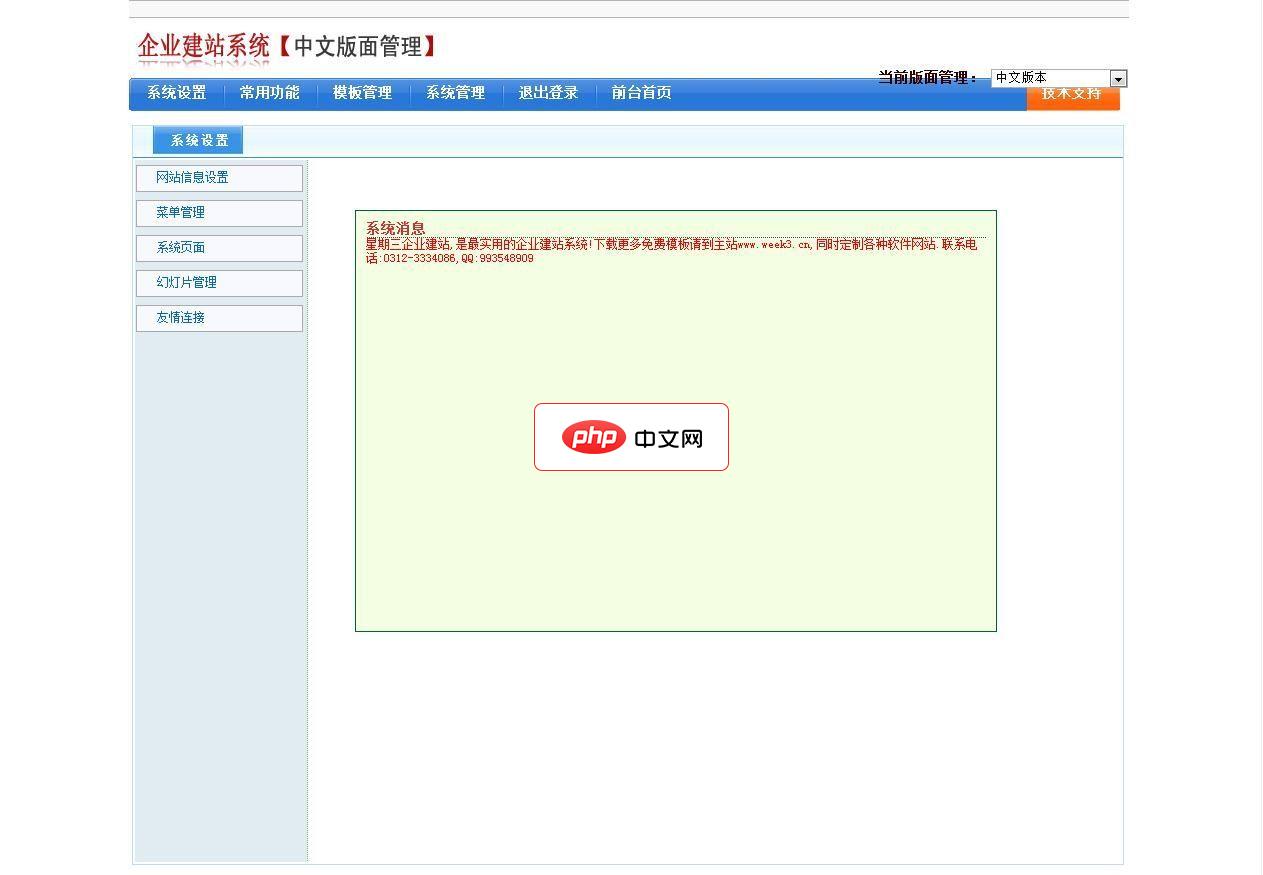 星期三企业建站系统1.0
主要特点为模板驱动,前台页面和数据库数据在模板中以标签方式调用和显示。星期三企业建站系统产品全部代码都为星期三网络原创,有着完全的知识产权。我们会已我们的努力使星期三企业建站系统变的更好!系统功能1\网站信息设置2\菜单管理3\系统页面4\幻灯片管理5\友情链接6\商品分类 7\商品管理 8\资讯分类 9\资讯管理 10\自定义页面分类 11\自定义页面 12\留言管理 13\下载管理 14\选择
 0
查看详情
0
查看详情

三、使用PowerShell以管理员身份批量操作
PowerShell命令可一次性完成启用保护与创建还原点两个动作,适合需脚本化管理或批量部署的环境,要求以管理员权限运行。
1、右键点击“开始”按钮,选择Windows PowerShell(管理员)。
2、执行启用命令:Enable-ComputerRestore -Drive "C:\",确保系统盘保护已激活。
3、执行创建命令:Checkpoint-Computer -Description "PowerShell Manual" -RestorePointType "APPLICATION_INSTALL"。
4、命令无报错即表示还原点已在后台生成,可在“系统属性→系统保护→系统还原”中验证列表是否新增对应条目。
四、配置任务计划程序实现周期性自动创建
该方案解决人工遗漏问题,通过预设任务使系统每周/每日自动生成还原点,保障长期系统状态可追溯性。
1、在开始菜单搜索并打开任务计划程序。
2、右侧点击“创建基本任务”,命名为每周自动还原点,添加简要描述后点击“下一步”。
3、选择触发器为每周,设定具体日期与时间(建议避开高峰使用时段),点击“下一步”。
4、选择操作类型为启动程序,点击“下一步”。
5、在“程序或脚本”栏输入:powershell.exe;在“添加参数”栏输入:-Command "Checkpoint-Computer -Description 'Auto Weekly' -RestorePointType 'MODIFY_SETTINGS'"。
6、确认信息无误后点击“完成”,任务即进入启用状态并按计划执行。
以上就是Windows 1 0怎么创建系统还原点_Windows 10系统保护功能设置与使用的详细内容,更多请关注其它相关文章!
# 并按
# 博爱网站推广制作平台
# 雁山网站建设平台
# 网站SEO优化服务电话
# 金昌网络推广数据营销
# 杭州seo网络推广价格
# 重庆做网站建设产品介绍
# 河津网站推广哪家强
# 抖音门店营销推广
# 短平快的营销推广方式
# 社旗营销推广设计价格
# 辅助功能
# 应用程序
# windows
# 如何使用
# 自定义
# 系统盘
# 已在
# 保护功能
# 建站系统
# 批量部署
# 系统还原
# 驱动更新
# win
# 工具
# app
相关栏目:
【
科技资讯46185 】
【
网络学院92790 】
相关推荐:
妖精漫画网页版登录入口免费_妖精漫画官网主页直接阅读漫画
4399体育竞技小游戏_4399小游戏赛事入口
c++中的std::launder有什么实际用途_c++对象生命周期与指针优化
GemBox Document HTML转PDF垂直文本渲染问题及解决方案
解决Rails应用中内容错位与Turbo警告:meta标签误用导致富文本渲染异常
Composer中的^和~符号代表什么_精通Composer版本号语义化约束
在J*a中如何隐藏复杂性_使用门面模式组织对象交互
蛙漫安全无毒 官方认证的绿色入口
MAC的“快捷指令”怎么同步到iPhone_MAC利用iCloud同步所有设备的自动化指令
微信客户端如何收红包_微信客户端接收红包使用教程
知音漫客官网漫画下载_知音漫客网页版阅读记录
一加 Nord 5 隐私权限异常_一加 Nord 5 系统安全优化
Yandex官方入口网址 Yandex俄罗斯搜索引擎最新在线地址
Lar*el的路由模型绑定怎么用_Lar*el Route Model Binding简化控制器逻辑
支付宝碰一碰设备是REDMI手机吗 博主拆机辟谣:处理器、内存都不一样
age动漫网站入口 age动漫官网直接访问入口
微信聊天记录怎么加密_微信聊天记录加密方法
html两个JS只运行一个怎么办_让双JS在html中都运行方法【技巧】
Lar*el表单中优雅地处理“返回”按钮以规避验证:最佳实践指南
照顾宝贝2小游戏免费秒玩入口
html5 app怎么运行环境_配html5 app运行环境【教程】
Golang如何测试channel通信行为_Golang channel通信测试与分析方法
大象笔记网页版入口 印象笔记网页版登录入口
一加 14R 快充无反应_一加 14R 充电优化
《刺客信条:影》PS5 Pro和Switch 2画面对比
12306选座如何查看座位示意图_12306座位示意图解读与使用
在Typer应用中优雅地处理和重组任意命令行参数
迅雷下载到U盘速度很慢怎么办_迅雷U盘下载慢优化方法
PrimeNG Sidebar背景色自定义指南:CSS覆盖与主题化实践
12306怎么选座位选到安静区_12306选座安静区域选择策略
必由学官方登录入口 必由学教师学生账号快速访问
Excel文件在线转换快速入口 Excel在线格式转换网站
CSS子选择器:如何区分并样式化嵌套列表的子层级
在Go语言中利用后缀数组处理多字符串:实现高效文本匹配与自动补全
凉拌黄瓜怎么拌更入味 凉拌黄瓜简单家常做法
MAC怎么让Dock栏只显示当前运行的应用_MAC终端命令实现极简Dock栏
腾讯QQ邮箱官方网站_QQ邮箱网页版在线登录
解决 Vaadin 8 中大文件音频播放与定位时出现的 IOException
漫蛙manwa2最新登录网址_漫蛙manwa2手机网页版入口
冬*霸灯泡不亮怎么办_浴霸取暖灯一盏不亮的灯座清洁修复法
Mac怎么查看崩溃日志_Mac控制台错误报告分析
顺丰快递查单号物流信息 顺丰快递小程序查询入口
Win10怎么制作U盘启动盘 Win10系统安装U盘制作教程【详解】
J*aScript打印功能_j*ascript输出控制
知音漫客正版漫画平台_知音漫客官网账号登录
qq浏览器如何查看和导出已保存的密码 qq浏览器密码管理器数据备份教程
在React函数组件中利用原生HTML5进行邮箱地址验证
163邮箱网页版入口导航平台 163邮箱网页版登录入口官网导航
抖音从哪里进入网页版_抖音官方入口链接
css卡片内容溢出如何处理_使用overflow隐藏或scroll显示内容
