






新闻中心 
实现输入框填充后标签上浮的教程
 2025-12-09
 浏览次数:次
 返回列表
返回列表
本教程详细介绍了如何使用css实现输入框(input field)的“浮动标签”效果,确保在用户输入数据后,标签能优雅地从输入框内部上移至顶部,而不是与输入内容重叠。核心在于利用css的`:not(:placeholder-shown)`伪类检测输入状态,并结合`position: relative`、`+`选择器以及透明化`placeholder`属性,提供一个专业且用户体验友好的表单交互。
在现代网页设计中,为了提升用户体验和界面的简洁性,表单输入框常采用“浮动标签”设计模式。这种模式下,当输入框为空时,标签作为占位符显示在输入框内;当用户聚焦或输入内容后,标签则平滑地移动到输入框的上方。然而,在实际开发中,开发者可能会遇到标签在输入数据后仍然与内容重叠的问题。本教程将提供一个健壮的解决方案,确保标签在输入框被填充后依然保持在顶部。
核心原理与问题分析
实现浮动标签的关键在于准确判断输入框的两种状态:
- 聚焦状态 (Focus State): 用户点击或通过Tab键将焦点移动到输入框时。
- 已填充状态 (Filled State): 输入框内已有数据,即使失去焦点,标签也应保持在顶部。
常见的问题在于,许多开发者可能只使用:focus伪类来控制标签的上浮,但当输入框失去焦点后,如果未额外处理,标签会回到原始位置,与已输入的数据重叠。解决此问题的核心是利用CSS的:not(:placeholder-shown)伪类。
::placeholder伪元素用于样式化输入框的占位文本。而:placeholder-shown伪类则用于选择当前正在显示其占位文本的或
HTML 结构准备
为了实现浮动标签效果,我们需要一个包含输入框和标签的容器。重要的是,输入框必须包含一个非空的placeholder属性,即使我们最终会将其设置为透明。这是因为:not(:placeholder-shown)伪类依赖于placeholder属性的存在来判断输入状态。
<div class="txt_field">
    <i class="fa fa-user"></i>
    <!-- 注意:placeholder属性必须存在且非空 -->
    <input type="text" class="textbox" id="username" placeholder="if empty will not work">
    <label for="username">PhoneNumber/Email</label>
</div>
重要提示: label标签的for属性应与input的id属性匹配,以增强可访问性。
CSS 样式实现
接下来,我们将逐步构建CSS样式,实现浮动标签的交互逻辑。
1. 容器定位与基本样式
首先,为.txt_field容器设置position: relative;。这是因为内部的label将使用position: absolute;进行定位,而absolute定位的元素会相对于最近的已定位祖先元素进行定位。
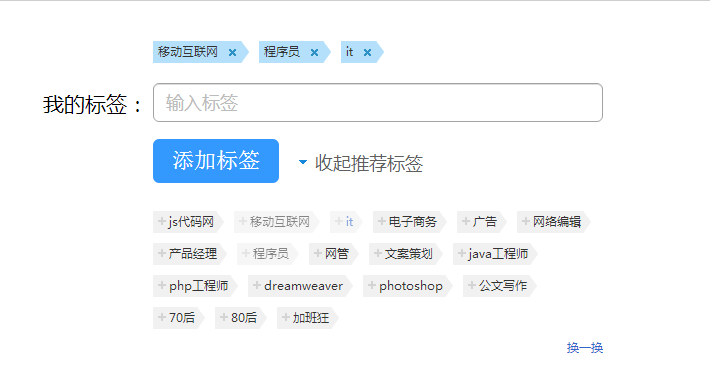 jQuery实现输入框回车添加标签代码
jQuery实现输入框回车添加标签代码,可以在输入框输入关键词后回车键入标签,也可以选择预设的标签,选择后的标签会显示在输入框的上方,也可以删除,支持过滤重复标签。
 84
查看详情
84
查看详情

.txt_field {
    position: relative; /* 为内部的绝对定位元素提供上下文 */
    margin: 30px 0; /* 示例间距 */
}

.txt_field input {
    width: 100%;
    padding: 0 5px;
    height: 40px;
    font-size: 16px;
    border: none;
    background: none;
    outline: none; /* 移除默认的焦点轮廓 */
    border-bottom: 1px solid #adadad; /* 添加底部边框 */
}
2. 标签的初始定位与过渡
label元素最初会定位在输入框的内部,模拟占位符。当它上浮时,我们会添加平滑的过渡效果。
.txt_field label {
    position: absolute;
    top: 65%; /* 初始位置,居中偏下 */
    left: 5px;
    color: #adadad;
    transform: translateY(-50%); /* 垂直居中 */
    font-size: 16px;
    pointer-events: none; /* 允许点击穿透到下面的input */
    transition: .3s; /* 添加过渡效果 */
}
3. 标签上浮逻辑
这是实现浮动标签的核心部分。我们使用组合选择器来指定在两种情况下标签上浮:
- 当输入框获得焦点 (:focus) 时。
- 当输入框不显示占位文本 (:not(:placeholder-shown)),即已被填充时。
同时,我们使用相邻兄弟选择器 + 而不是通用兄弟选择器 ~。+选择器更精确,它只选择紧接在指定元素后面的兄弟元素,这在我们的HTML结构中是正确的,因为label紧随input之后。
.txt_field input:focus + label,
.txt_field input:not(:placeholder-shown) + label {
    top: 0px; /* 移动到顶部 */
    font-size: 14px; /* 可以适当缩小字体 */
    color: #0170C1; /* 改变颜色 */
}
4. 隐藏占位符文本
为了避免当标签上浮后,输入框内部仍然显示占位符文本造成视觉混乱,我们需要将::placeholder伪元素的颜色设置为透明。
.txt_field input::placeholder {
    color: transparent; /* 使占位符文本透明 */
}
完整 CSS 代码示例
将以上所有CSS规则组合起来,得到完整的样式:
.txt_field {
position: relative;
margin: 30px 0; /* 示例间距 */
}
.txt_field input {
width: 100%;
padding: 0 5px;
height: 40px;
font-size: 16px;
border: none;
background: none;
outline: none;
border-bottom: 1px solid #adadad;
}
.txt_field label {
position: absolute;
top: 65%;
left: 5px;
color: #adadad;
transform: translateY(-50%);
font-size: 16px;
pointer-events: none;
tr ansition: .3s;
}
/* 核心逻辑:当input聚焦或不显示占位符时,label上浮 */
.txt_field input:focus + label,
.txt_field input:not(:placeholder-shown) + label {
top: 0px;
font-size: 14px;
color: #0170C1;
}
/* 隐藏input自身的占位符文本 */
.txt_field input::placeholder {
color: transparent;
}
ansition: .3s;
}
/* 核心逻辑:当input聚焦或不显示占位符时,label上浮 */
.txt_field input:focus + label,
.txt_field input:not(:placeholder-shown) + label {
top: 0px;
font-size: 14px;
color: #0170C1;
}
/* 隐藏input自身的占位符文本 */
.txt_field input::placeholder {
color: transparent;
} ansition: .3s;
}
/* 核心逻辑:当input聚焦或不显示占位符时,label上浮 */
.txt_field input:focus + label,
.txt_field input:not(:placeholder-shown) + label {
top: 0px;
font-size: 14px;
color: #0170C1;
}
/* 隐藏input自身的占位符文本 */
.txt_field input::placeholder {
color: transparent;
}
ansition: .3s;
}
/* 核心逻辑:当input聚焦或不显示占位符时,label上浮 */
.txt_field input:focus + label,
.txt_field input:not(:placeholder-shown) + label {
top: 0px;
font-size: 14px;
color: #0170C1;
}
/* 隐藏input自身的占位符文本 */
.txt_field input::placeholder {
color: transparent;
}注意事项与总结
- placeholder属性的重要性: 确保你的元素始终有一个非空的placeholder属性,即使它的内容是空格。placeholder属性是:not(:placeholder-shown)伪类正常工作的基石。
- 可访问性: 始终为label元素设置for属性,并使其与input元素的id匹配,以提高屏幕阅读器等辅助技术的可用性。
- 选择器精度: 在本例中,+(相邻兄弟选择器)比~(通用兄弟选择器)更合适,因为它能更精确地定位紧随input之后的label。
- 用户体验: 适当的transition属性可以使标签的移动更加平滑和自然,提升用户交互的舒适度。
通过采纳:not(:placeholder-shown)伪类结合正确的CSS定位和选择器,开发者可以轻松实现专业且用户友好的浮动标签效果,极大地提升表单的视觉吸引力和可用性。这种方法确保了无论输入框是否聚焦,只要有内容,标签就会优雅地保持在输入框的顶部,避免了与用户数据的重叠问题。
以上就是实现输入框填充后标签上浮的教程的详细内容,更多请关注其它相关文章!
# 自适应
# 第三方平台关键词排名
# 注册网站建设美丽中国
# 江苏优化网站推广如何
# seo如何刷蓝海词
# 南京网站建设公司外包
# seo慢排
# 网站建设计划步骤包括
# seo编辑者啥意思
# 正定软文网站推广的价格
# 邢台拼多多网站推广公司
# 可用性
# 已被
# 符文
# css
# 两种
# 表单
# 选择器
# 关键词
# 输入框
# 绝对定位
# 垂直居中
# css样式
# 网页设计
# ai
# 伪元素
# html
相关栏目:
【
科技资讯46185 】
【
网络学院92790 】
相关推荐:
Python实时数据流中的动态最值查找策略
谷歌学术网站直达地址 谷歌学术搜索网页版一键进入
响应式CSS Grid布局:优化网格项在小屏幕下的堆叠与宽度适配
Python类型检查:优化关联可选属性的Mypy推断策略
在J*a中如何捕获IndexOutOfBoundsException_索引越界异常防护方法说明
三星GalaxyZFold5怎样在相册制作折叠屏分镜_iPhone三星GalaxyZFold5相册制作折叠屏分镜【创意编辑】
163邮箱注册官网 免费申请163个人邮箱
文心一言怎样用批量生成做多版文案_文心一言用批量生成做多版文案【批量创作】
微信网页版扫码登录入口 微信网页版二维码登录入口
Discord Slash 命令响应超时问题的异步解决方案
PHP URL参数传递与500错误调试指南
Win11怎么合并任务栏图标 Win11开启任务栏合并减少图标占空间【方法】
Win10如何恢复误删的快捷方式_Win10重建常用软件快捷方式
蛙漫官方正版入口 蛙漫网页在线全集免费观看
动漫共和国防屏蔽稳定域名-动漫共和国官方正版直达通道
期待已久:小米17 Ultra、小米首款NAS本月登场
漫蛙Manwa2官网入口地址分享 漫蛙漫画PC版永久访问通道
C++如何实现一个智能指针_手动实现C++ shared_ptr的引用计数功能
zookeeper 都有哪些功能?
抖音从哪里进入网页版_抖音官方入口链接
在J*a中如何在J*a中使用异常机制记录错误日志_异常日志实践经验
韩小圈电脑版在线入口_网页版免费登录地址
PHP中SSG-WSG API的AES加密实践:正确使用初始化向量
拼多多购物车商品数量无法修改如何处理 拼多多购物车操作优化方法
MAC如何将整个网页截长图_MAC使用Safari的导出为PDF或第三方工具
Excel文件在线转换快速入口 Excel在线格式转换网站
电脑安装程序提示“错误1722”怎么办_Windows Installer服务问题解决【教程】
AO3最新入口2025公告_AO3中文官网合集
机构:以往存储涨价周期小米利润率实际上有所改善 能转嫁给消费者等
c++如何实现一个简单的ECS框架_c++数据驱动设计与游戏开发
在Socket.IO连接中实现Access Token自动更新与动态重连
12306怎么选座位选到安静区_12306选座安静区域选择策略
mysql密码锁定怎么解锁_mysql密码锁定解锁后修改密码步骤
如何解决电商平台定制报价请求的“黑洞”问题,SprykerQuoteRequest模块助你提升客户体验与销售效率
快速CSGO开箱网站指南 CSGO开箱平台推荐
html怎么运行外部js文件中的函数_运html外js文件函数法【技巧】
极速漫画官方主页网址 极速漫画漫画在线浏览官网链接
俄罗斯Yandex免登录入口_Yandex搜索引擎官网一键直达
深入理解Promise链:如何在catch后中断then的执行
AO3最新可访问网址 Archive of Our Own官方在线入口
J*a编写用户注册与登录功能_掌握字符串与验证逻辑
想当下一个《2077》?《心之眼》Steam评价升至"多半好评"
Lar*el递归关系中排除子孙节点的策略
win11开机启动修复循环怎么办 Win11无法进入系统高级启动解决方法【修复】
海棠账号登录入口_登录海棠账户同步阅读记录
Python中高效且防溢出的双曲正弦计算:基于对数空间的优化策略
ArrayList与LinkedList操作复杂度详解:遍历与修改
优化 Python 函数中的条件逻辑:解决 if-else 嵌套与参数选择问题
痛风发作了怎么办? 快速止痛和后期饮食调理
深入理解J*aScript Promise异步执行与微任务队列
